
打开手机地图,想给朋友指个路,只能发个定位干瞪眼。做旅游攻略,想把一路的吃喝玩乐串起来,截图拼来拼去,自己都看晕了。工作中要展示门店分布,PPT上只能放一张光秃秃的地图,领导问起来只能干巴巴地讲。这些场景你肯定不陌生——地图加标注这件事,听起来简单,做起来处处卡壳。其实真没那么玄乎,你离一张清晰好用的标注地图,只差几个顺手的方法。
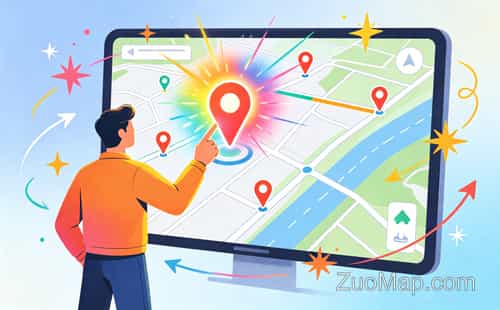
先搞清楚一件事:地图加标注,核心就两步——找底图,往上摞信息。底图可以是高德、百度、腾讯地图,也可以是卫星影像,甚至是一张空白的世界地图。信息就是你想表达的东西:点位、路线、区域范围、文字说明。很多人一上来就纠结用什么工具,其实工具不重要,重要的是先想清楚“我要让看的人一眼看到什么”。比如你想告诉朋友停车场在哪,那就一个点加一句话,别搞五颜六色的路线图。你想展示公司全国网点,那就把城市名和门店数标清楚,别堆一堆图标晃眼睛。目的越单一,标注越有效。我见过最实用的标注地图,是一个房东做的:一张小区平面截图,用红圈标出“快递柜”“垃圾站”“最近的地铁口”,旁边手写三个字“看这里”。信息量不大,但谁看了都明白。
工具选择上,别被专业软件吓住。日常需求,手机自带的地图App就能搞定。高德地图的“收藏”功能可以给地点打标签、写备注,还能分组,比如建一个“周末遛娃”收藏夹,把公园、商场、亲子餐厅全塞进去,打开就是一目了然。百度地图的“足迹地图”能自动记录你去过的城市,手动加点备注就是一份旅行回忆录。要是想做得再精细点,电脑端推荐两个东西:Google My Maps(需要科学上网)和“地标魔方”这类国产在线工具。前者功能强大,能导入Excel批量标点,能画线画面,还能嵌入图片和视频;后者更适合国内用户,模板多,上手快,免费版基本够用。实在不想学新工具,PPT和Canva也行——插入一张地图截图,用形状和文本框往上摞标注,虽然土但管用。关键是别在工具上耗太久,先动手标第一个点,后面自然顺了。
批量标注是很多人卡住的地方。比如你有五十家门店地址,一个个手动点,点到手抽筋还容易错。这时候就得用“批量导入”这个功能。大部分在线地图工具都支持Excel或CSV文件导入,你只需要把地址整理成三列:名称、地址、备注。注意地址要写全,别只写“万达广场”,要写“XX市XX区XX路XX号万达广场”。导入之后系统会自动匹配坐标,匹配不上的手动拖一下就行。我帮一个做社区团购的朋友标过两百多个自提点,从整理地址到生成地图,前后不到四十分钟。他之前用手机一个个标,标了三个晚上还没标完。这里有个小技巧:地址格式统一了,匹配成功率能到九成以上。别用“隔壁”“对面”这种描述,机器看不懂。
标注的视觉设计,决定了别人愿不愿意看。新手最容易犯的错是“信息过载”——一张图上又是红点又是蓝线,还有黄色区域和绿色图标,看的人直接懵。记住三个原则:颜色不超过三种,图标不超过两类,文字能短则短。点位密集的地方,用数字聚类代替一个个图钉,比如“1”代表一个区域有十家店,点开再看详情。路线标注要加箭头和方向,不然别人不知道你是从A到B还是从B到A。区域标注用半透明色块,别用实心,不然底图全被盖住了。文字说明放在点的旁边,别叠在地图关键信息上,比如别挡住地名和道路。我见过一个婚礼请柬地图,把酒店位置用大红色爱心标出来,周围所有无关地点全部隐藏,只留一条从地铁站到酒店的虚线,旁边写“出站走三分钟”。干净、直接、有效。
标注做完不是终点,分享出去才是。很多人标完就截图发微信,结果对方放大一看全是马赛克。正确做法是用工具自带的分享链接或导出高清图片。在线工具一般都能生成一个链接,对方点开就能看,还能缩放拖动,体验最好。如果非要发图片,导出时选PNG格式,分辨率调到两倍以上。微信发图记得勾选“原图”,不然压缩后文字糊成一片。还有一个容易忽略的点:手机和电脑的显示效果不一样。你在电脑上看着正好的字号,手机上可能小得看不清。做完之后自己用手机打开看一眼,该调大调大,该精简精简。如果是给老年人看的,字号至少放大一倍,颜色对比度拉高,别用浅灰配浅蓝这种“设计师配色”。
说回开头那些场景。给朋友指路,你发一张标好“停车场入口”和“电梯口”的截图,比发十句语音都管用。做旅游攻略,你把每天的路线用不同颜色画出来,景点、餐厅、酒店全标上,这份攻略发到群里,谁看了都得存一下。工作中展示门店分布,你打开一个链接,领导自己就能缩放查看每个区域的数据,比你讲十分钟都直观。地图加标注这件事,门槛没你想的那么高,但回报特别实在——省下的沟通成本、提升的信息传递效率,都是看得见的。别追求一次做到完美,先标第一个点,再标第二个,慢慢就顺手了。你手头那张光秃秃的地图,现在就可以打开试试。

